前言
截图软件绝对是我们的电脑必装工具,而且使用频率也很高。
随着使用需求的复杂化,我们对截图软件的要求也不再仅限于截图这个单一功能。
今天就给大家分享一款强大且免费的全能截图工具——「PixPin」。
PixPin:最强截图神器,长截图+贴图+OCR+录屏全搞定
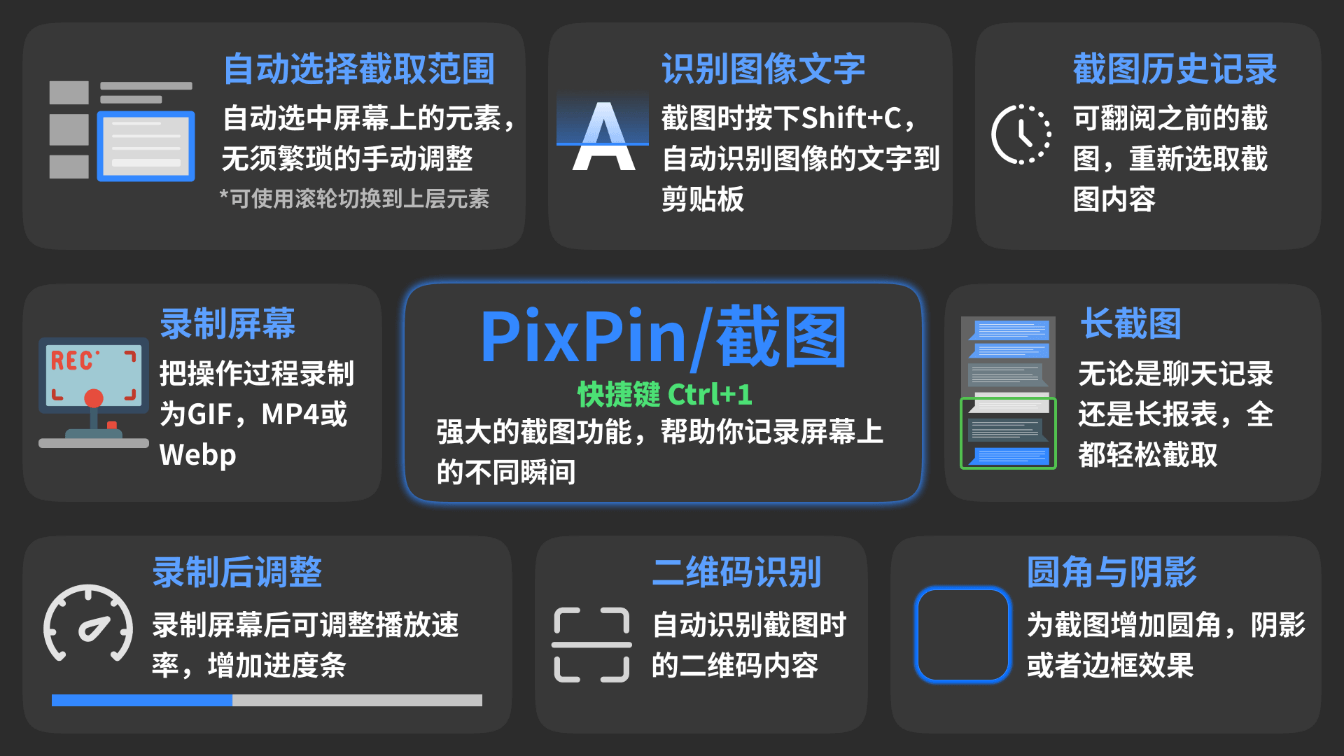
PixPin 是一款强大免费的全功能截图软件,支持 Windows 和 Mac 双系统使用。
集截图、贴图、长截图、OCR 文字识别、GIF 屏幕录制、截图翻译等于一体,可以满足我们对截图软件的所有需求了!
- 官网:https://pixpin.cn
- 下载搬运:PixPin 截图贴图工具(Win+Mac 版)
- 专业版购买及激活地址:PixPin – 长截图贴图标注工具
- 屏幕截图,垂直/水平长截图
- 贴图,贴图翻译
- 图片标注:图形、箭头、序号、荧光笔、马赛克、文字、聚光灯、水印等
- OCR 文本识别(https://go2think.com 原创文章)
- GIF 动图录制,MP4 屏幕录制,录制剪辑
一键精准截图
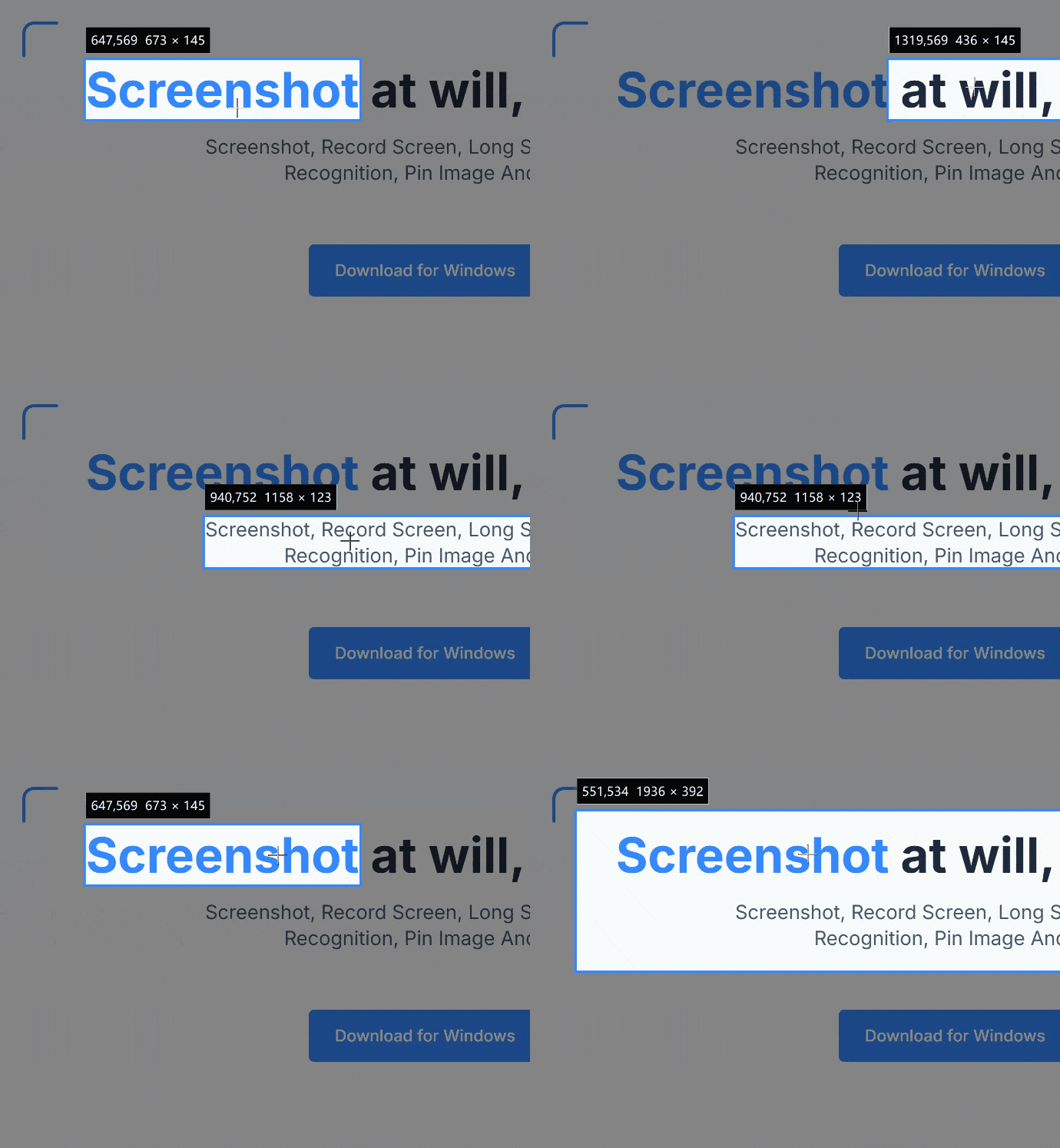
截图功能是最基本的,就不用多介绍了,PixPin 可以自动识别截图选区范围,一键精准截图。
最方便的长截图
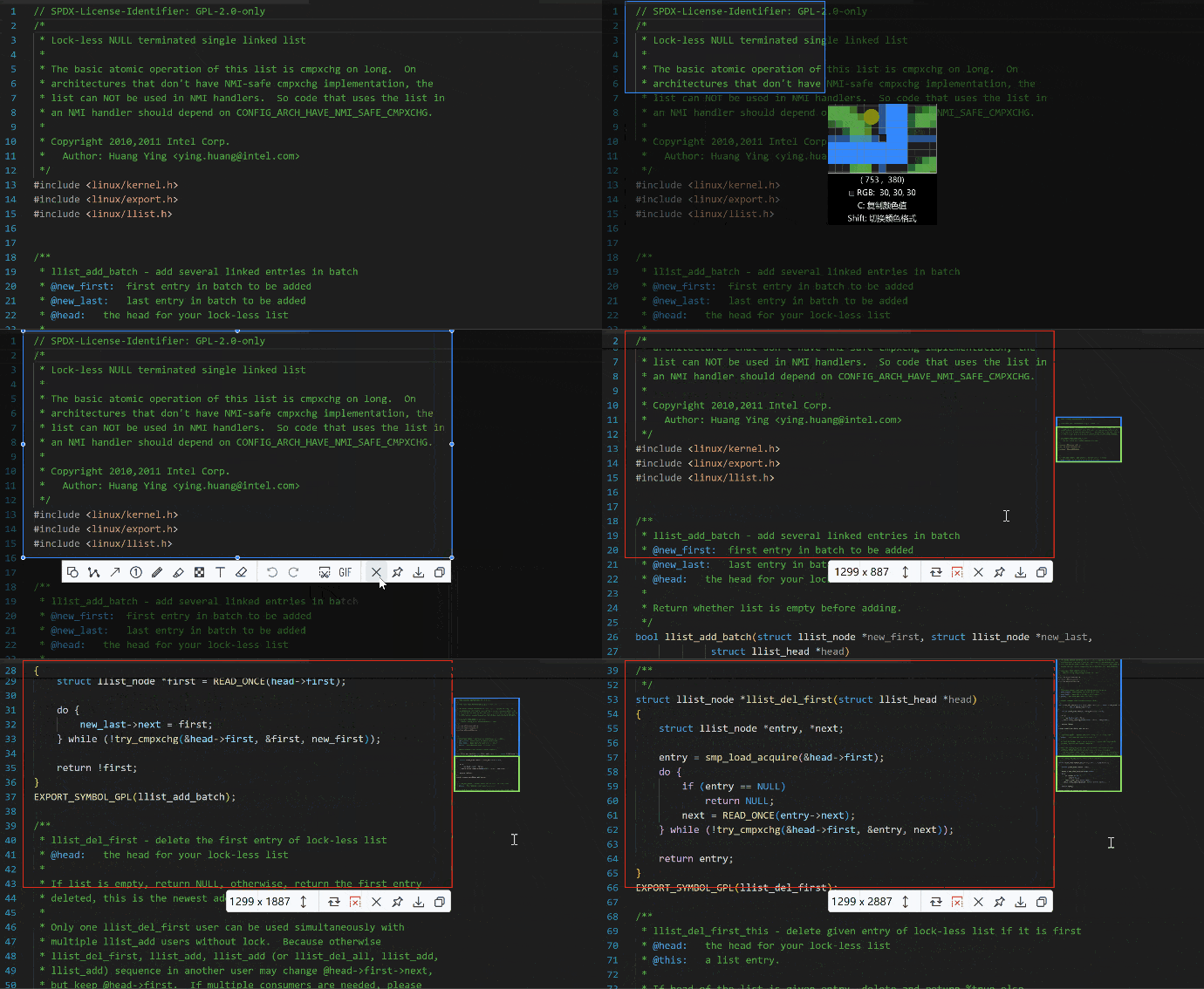
同样是截图贴图神器的 Snipaste,因为没有长截图功能一直是个遗憾,PixPin 完美支持长截图功能。
软件支持垂直和水平双向长截图,而且可以手动滚动,调整截图范围,想截多少就选多少,使用体验非常好。
快速贴图
贴图功能可以让我们把截图置顶显示。
能够把图片、文本、颜色代码等放到屏幕的一角,方便我们在操作时随时查看参考。

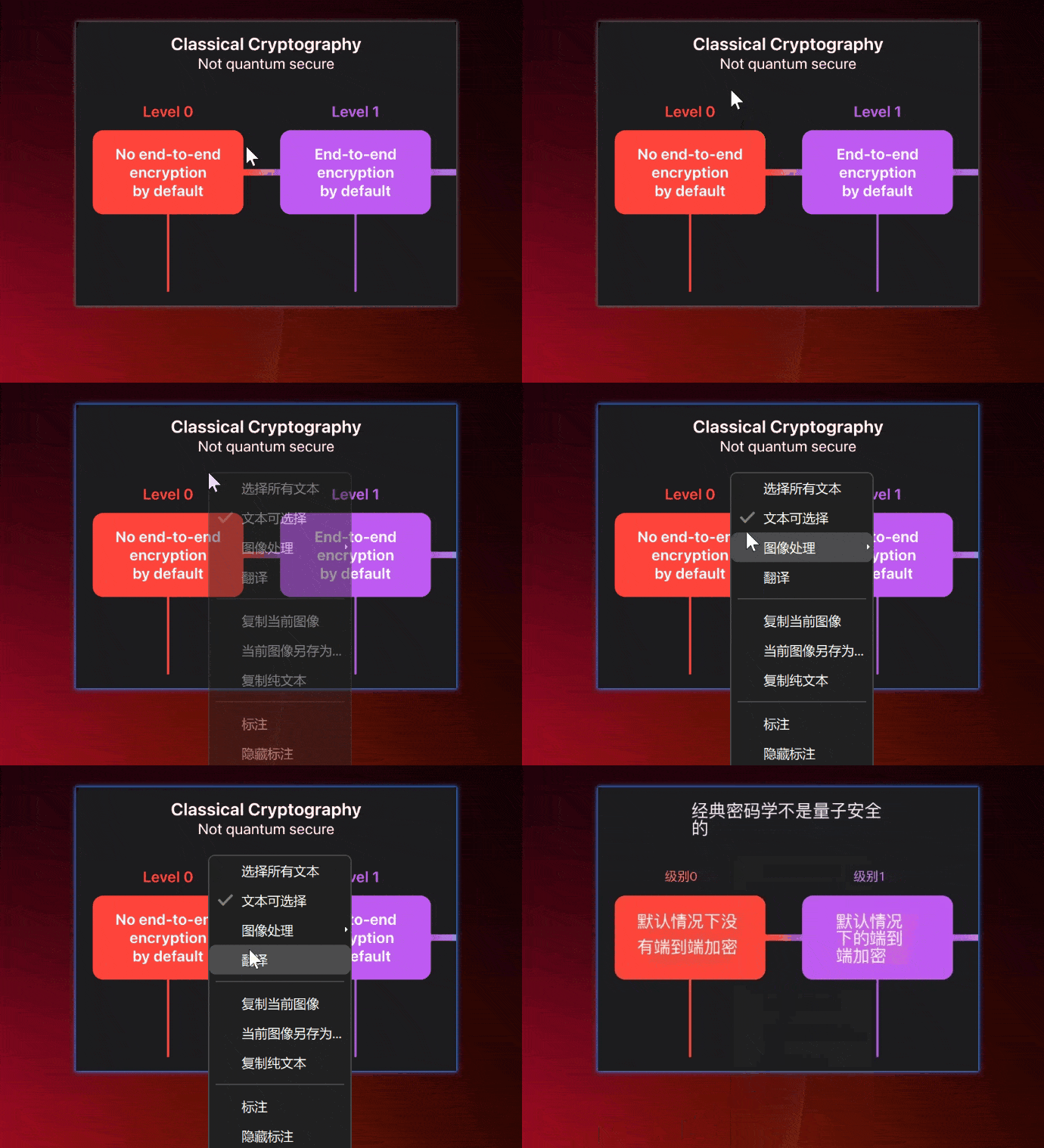
而且还支持翻译功能,在贴图上右键,或者按快捷键 Ctrl + Q 一键翻译图中文本。
OCR 文字识别
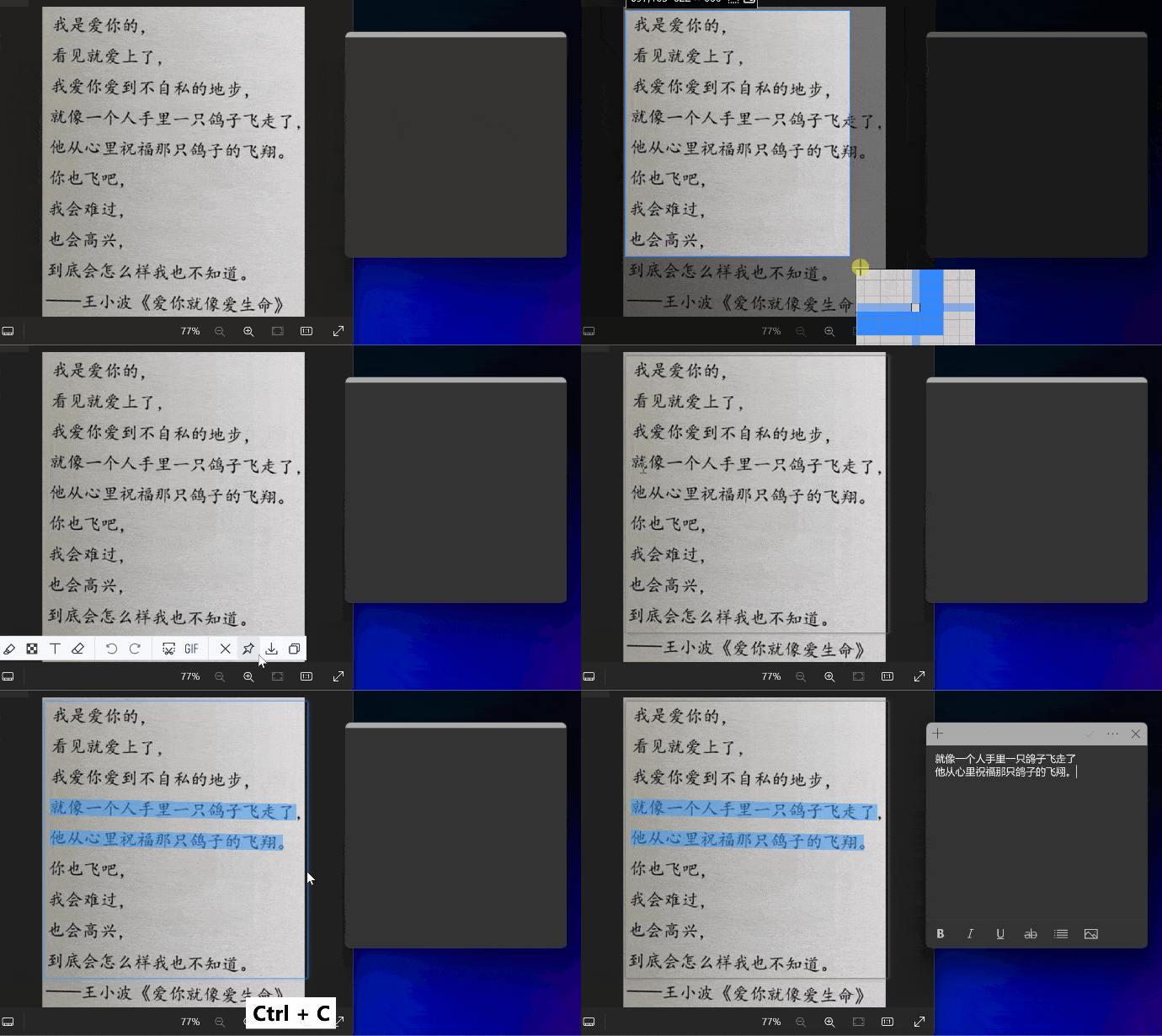
PixPin 自带的 OCR 文字识别功能也很强。(https://go2think.com 原创文章)
贴图后,软件会自动 OCR 识别图片上的文本内容,可以直接复制图片上的文字进行粘贴编辑!
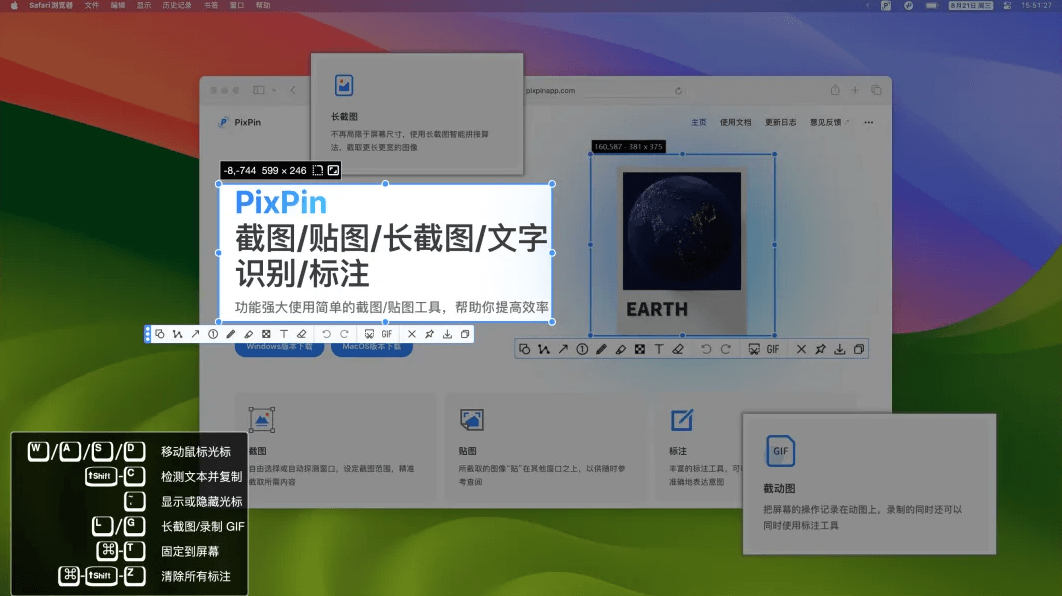
丰富的标注工具
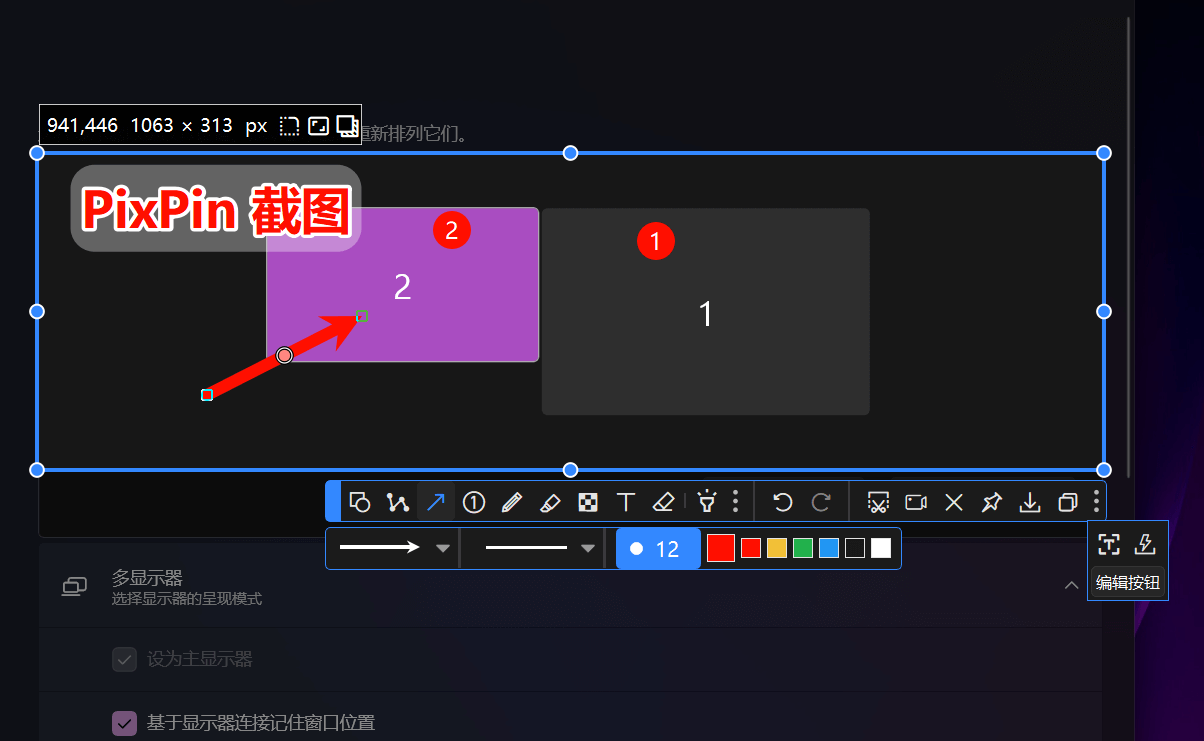
PixPin 提供了丰富的标注工具。
包含绘画、图形、线段、箭头、序号、荧光笔、马赛克、文字、聚光灯、水印等,应有尽有,完美满足我们的各种标注、绘制需要。
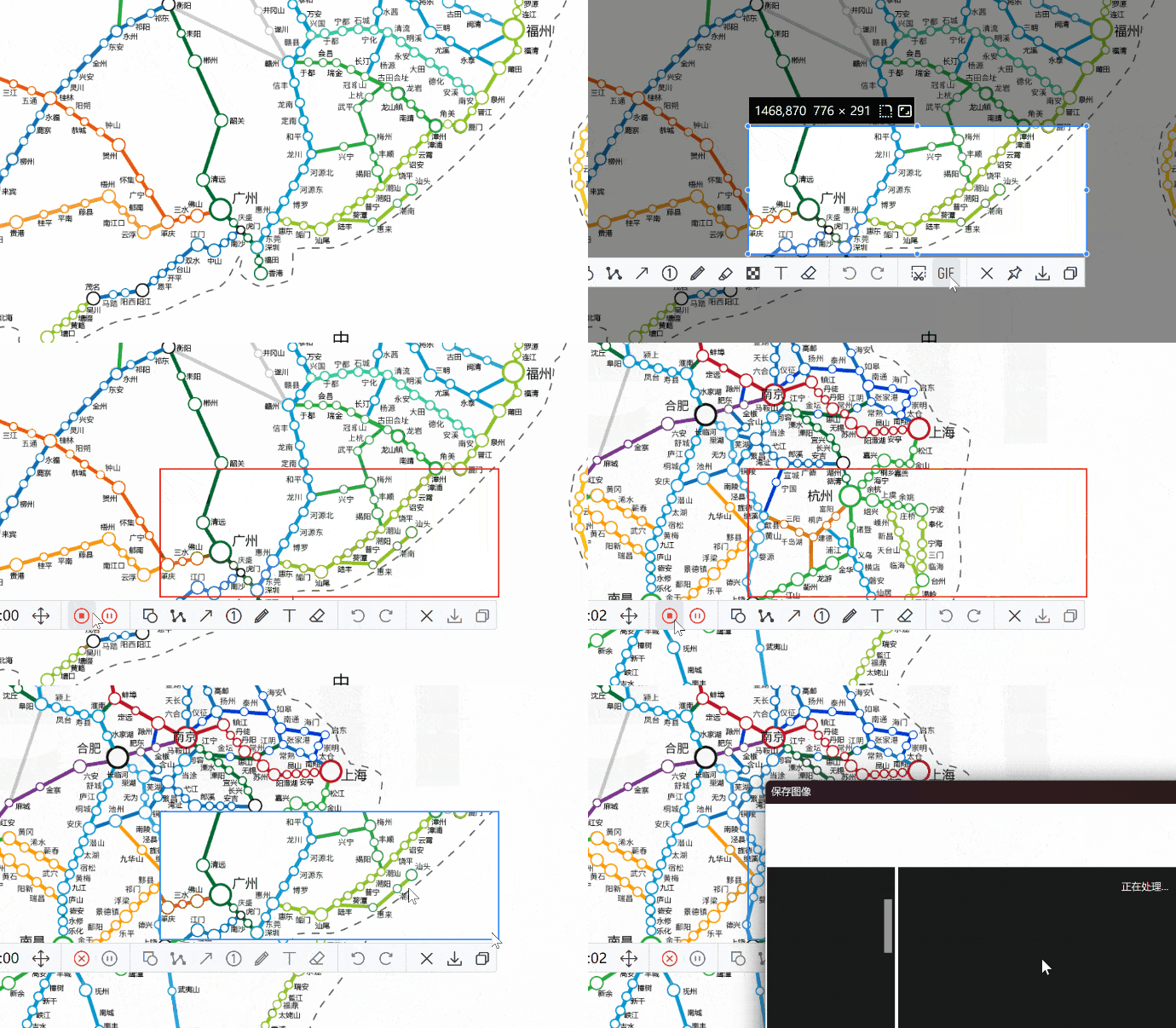
高清动图/屏幕录制
PixPin 还支持GIF动图/屏幕录制。
可以自定义选择录制范围、时间、帧率、添加进度条等,支持保存为 GIF、WEBP、MP4 格式。
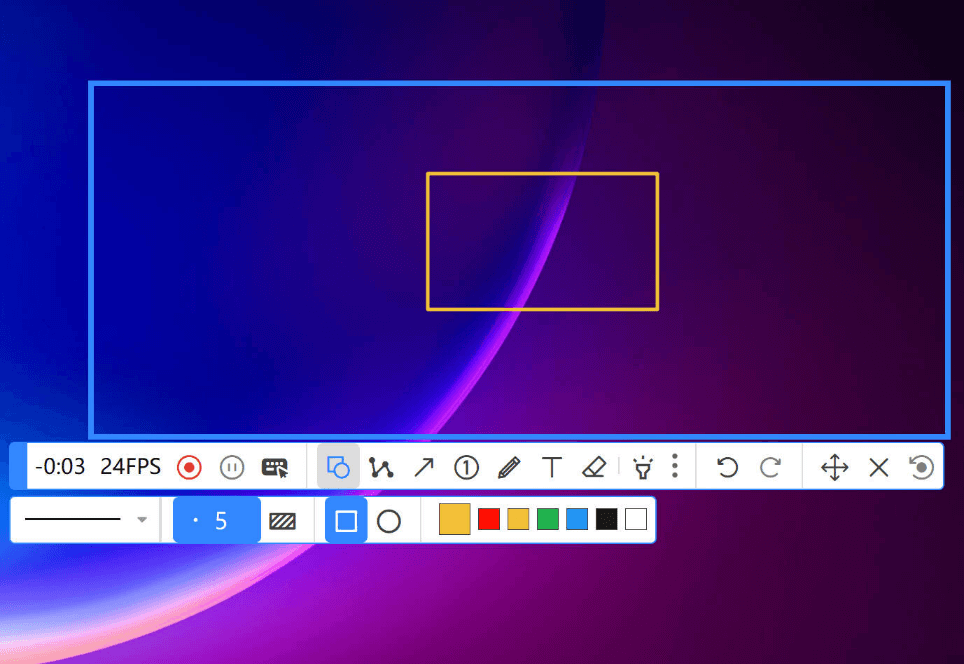
而且可以在录制中进行笔记标注,录制完还能剪辑片段导出,制作教程和演示时非常方便。
软件版本选择
PixPin 完全可以免费使用,免费版就能满足日常使用需求了。
想要使用更多高级功能,或者支持软件作者可以选择会员版,功能更多,如表格识别、翻译、键盘记录、录制剪辑、箭头注释等,大家可以按需要选择。
会员版购买及激活教程:PixPin – 长截图贴图标注工具
会员版专属功能说明:PixPin会员 | PixPin 截图/贴图/长截图/文本识别/标注
结语
在 PixPin 出现之前,最好用的截图贴图软件相信很多用户都会选 Snipaste,但它没有长截图和 OCR 等功能。
PixPin 不仅支持了长截图和 OCR,还有 GIF 屏幕录制、翻译等,原来需要几个软件完成的工作,现在 PixPin 一个就够了,堪称全能型选手,强烈推荐大家试试看!
Go 2 Think 原创文章,转载请注明来源及原文链接
